メール、チャット、資料作成…。
毎日の業務の中で、同じ文言を何度も入力していることはありませんか?
- 「お世話になっております」
- 「ご確認のほどよろしくお願いいたします」
- 会社名や住所、よく使うサービス名 など
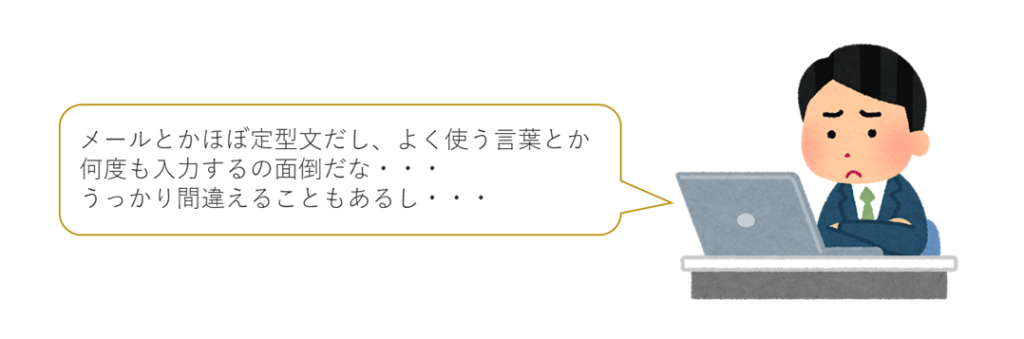
地味ですが、こういった入力の積み重ねは意外と時間ロスの原因になります。
しかも、急いでいる時ほどタイプミスもしがち。
そんな「小さなストレス」を解消してくれるのが、今回ご紹介する “単語登録” です。
単語登録とは?
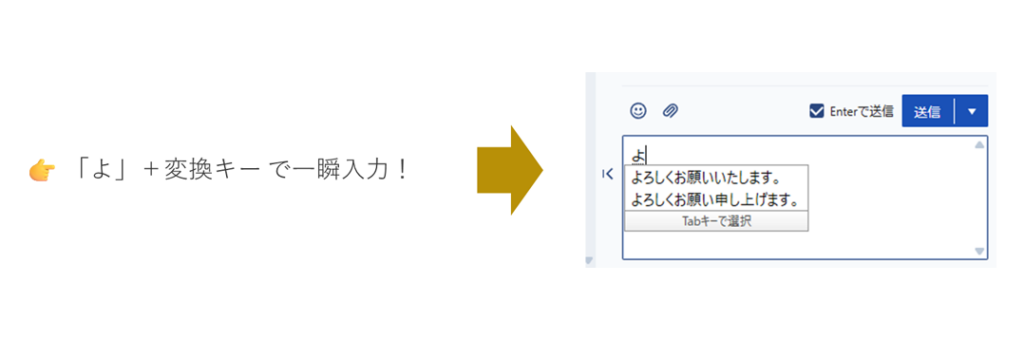
単語登録とは、PCのIME(文字入力システム)によく使う単語や定型文を登録し、短い読みで一瞬で呼び出せる機能です。
▼例
| 登録内容 | 読み | 出力される文字 |
|---|---|---|
| 株式会社〇〇〇 | か | 株式会社〇〇〇 |
| よろしくお願いいたします。 | よ | よろしくお願いいたします。 |
| ご確認のほどよろしくお願いいたします。 | ごか | ご確認のほどよろしくお願いいたします。 |
たとえば「よ」と打って変換するだけで、長い文章が一発で出てきます。
どうやって登録するの?
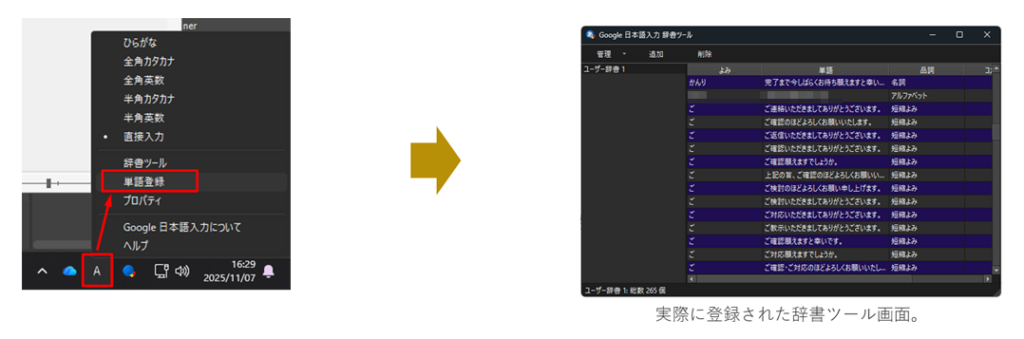
Windowsの場合
- 画面右下の「あ」または「A」を右クリック
- 「単語の登録」を選択
- 「単語(変換後の文字)」と「よみ(短縮用)」を入力 → 登録
Macの場合
- 「システム設定」→「キーボード」→「ユーザ辞書」
- +をクリックして追加
- 「入力」に短縮読み、「変換」に正式な文言を入力
一度登録しておけば、以降はずっと使えます。
実際どれくらい効率化できる?(事例紹介)
事例①:メール文面の時短
よく使う文章を登録しておくと、1通あたり約20秒短縮 × 30通=1日10分の時短に。
登録例:
- 「ご確認お願いいたします。」 → ご
- 「お世話になっております。」 → お
- 「納品データを送付いたしましたので、」 → のうひ
シーンにあわせた文面を複数登録しておけば、変換候補の中から選ぶだけで文章が完成します。
事例②:社内用語・会社情報の登録
メールだけではありません。
頻繁に使う社内用語や住所、人名にも有効です。
- 「03-xxxx-xxxx」 → でんわ
- 「東京都港区…」 → じゅうしょ
- 「AdobeStock」 → あど
また、メールアドレスを人名で登録しておいたり、特殊表記のサービス名を短い読みで呼び出したりと、応用範囲は広めです。
個人的オススメは、社名・住所・電話番号・メールアドレスなどの「全部覚えられてはいないけど結構書く機会あるな・・・」というものたちです。
住所はビル名とかまで一発で出せると情報をコピペするより断然早いです。
※ちなみに同姓の人が複数いるなどの場合は登録名の付け方やサジェストの選択間違いにご注意を!
上手に活用するコツ
単語登録は便利ですが、登録しすぎると逆に探しにくくなります。
快適に使うためのコツは以下の3つ。
- 登録しすぎない(目安:100件以内)
- 定期的に見直す
- 「これよく使いそう」と思ったらその場で登録する
後回しにすると面倒になってやらなくなるので、気づいた瞬間の登録がポイントです。
Before / After を比較してみると…
| Before | After |
|---|---|
| 同じ文を毎回入力 | 登録して一発変換 |
| タイプミスが起こる | 正しい情報を登録でミスゼロ |
| メール作成に時間がかかる | 圧倒的に時短 |
たとえば、以下のようなメールなら( )内の読みを変換するだけで完成します。
(お)お世話になっております。
(か)株式会社○○の△△でございます。
(ご)ご連絡いただきましてありがとうございます。
(こち)こちら進めてまいりますので、今しばらくお待ち願えますと幸いです。
(それ)それではお手数おかけいたしますが、
(な)何卒よろしくお願い申し上げます。
慣れれば 1分以内に返信が完成。
ひとまず返信だけしておきたい人や急ぎのメールが多い人には特におすすめです。
単語登録は“急がば回れ”の効率化術
単語登録は、見た目の派手さはありません。
でも、「1回数秒 × 毎日の回数 × 1年」と積み重ねると、かなり大きな時間になります。
まさに、
小さな積み重ねが大きな時短
普段のサジェスト機能だけでは届かない細かいニーズに手が届くので、まだ試したことのない方は、ぜひ一度設定して毎日の作業をラクにしてみてください。